Отпуск, больничный, перенос: календарь без накладок
Как записать клиента вручную, перенести запись, закрыть день или целый период и что при этом увидит клиент.

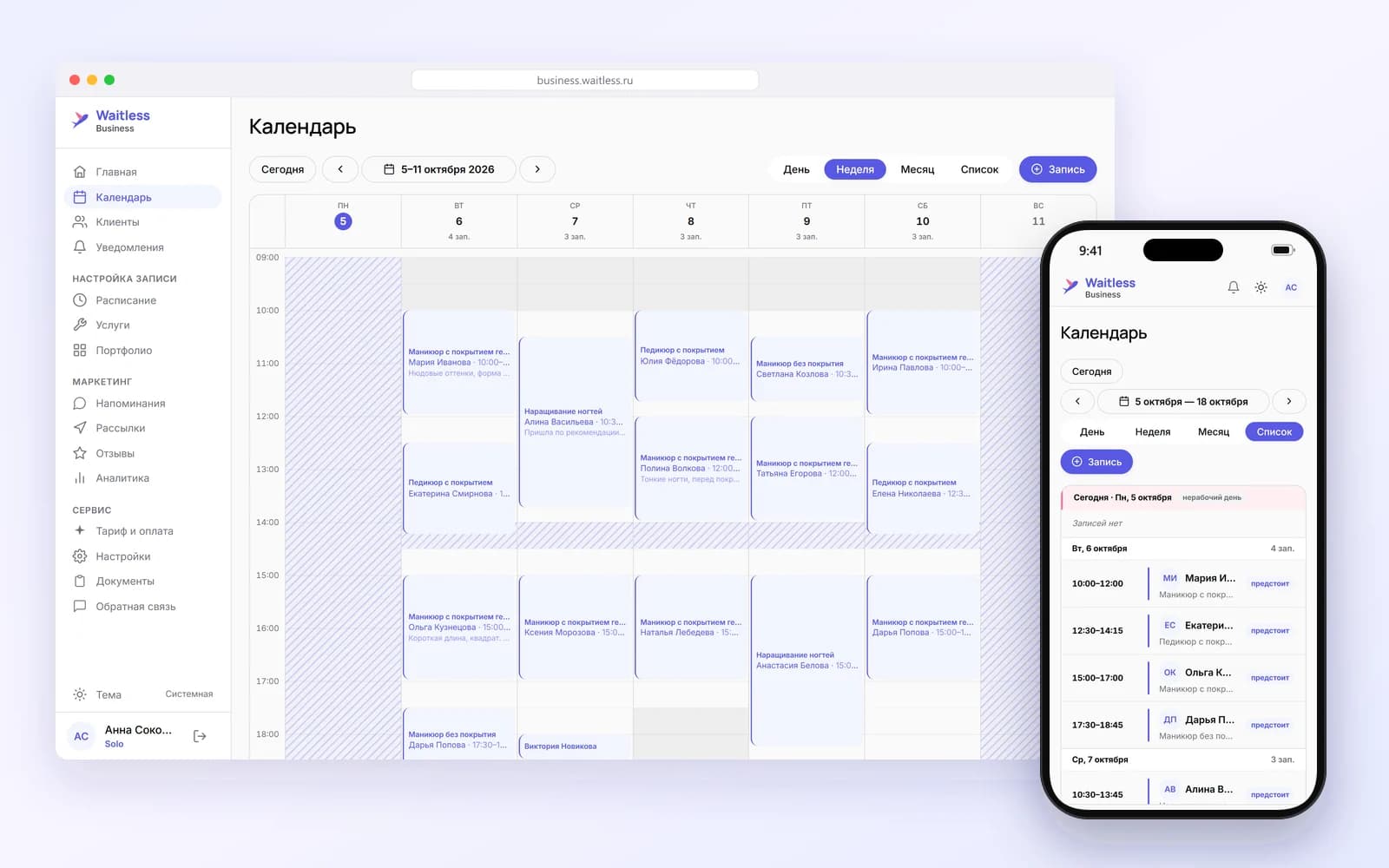
В разделе «Расписание» вы задаете недельный график или открываете отдельные рабочие даты в режиме «Выбираю дни». В календаре вы видите записи, перерывы, выходные и все, что поменяли разово. Календарь открывается в четырех видах: день, неделя, месяц и список.
Записать клиента вручную
Клиент позвонил или договорился с вами лично? Нажмите «Запись» в календаре, выберите услугу и время, найдите клиента в базе или введите номер нового. Если человек ходит в одно и то же время каждую неделю, включите «Повторять еженедельно», и записи серии встанут в календарь сами.
Вы можете записать клиента и вне рабочих часов или на перерыв. Waitless предупредит, но запись создаст. На странице записи клиенты такое время не увидят.
Перенести или отменить запись
Откройте запись и нажмите «Перенести». Уведомление о новом времени получите и вы, и клиент. У регулярной записи Waitless спросит, что переносить: только этот раз или всю серию. С отменой то же самое.
Когда время записи началось, на месте отмены появляется кнопка «Клиент не пришел». Что дает эта отметка, читайте в статье про неявки.
Закрыть один день
Нужно поменять часы или закрыть сразу несколько выбранных дат в режиме «Выбираю дни»? В разделе «Расписание» выделите даты и нажмите «Настроить». Подробные шаги есть в статье про расписание. Для разовой правки можно остаться в календаре.
Нажмите на день в календаре и выберите «Закрыть запись на день». Свободное время на этот день пропадет со страницы записи. Передумали? Пункт «Открыть запись на день» вернет его в работу.
Закрыть сегодняшний день быстрее с главного экрана кабинета: кнопка «Закрыть запись на день» откроет окно, где сегодня уже выбрано.
Отпуск, больничный, обучение
Для нескольких дней подряд или пары часов внутри дня выберите «Заблокировать время». Нажмите на свободное место в календаре, укажите даты «с» и «по» и решите, как закрыть время:
- с переключателем «Весь день» запись на все дни периода закроется целиком;
- без него вы закроете часы внутри одного дня, например на визит к врачу.
Вернулись раньше? Каждый закрытый день открывается пунктом «Открыть запись на день», а закрытые часы снимает пункт «Убрать блокировку».
Добавьте заметку для себя: «отпуск», «обучение», «врач». Клиенты ее не увидят.
Закрытые дни и часы недоступны для новых записей, а уже созданные остаются на месте. Перед отпуском перенесите или отмените их, и клиенты получат уведомления.
Что видит клиент
На вашей странице клиент видит только свободное время. Причины закрытых дней, ваши заметки и чужие записи он не увидит. Если вы заболели утром, отмените записи на день и закройте на него запись: каждый клиент получит уведомление об отмене, а новые записи на этот день не придут.