Расписание: постоянный график или свободные дни
Недельный график или отдельные даты: как настроить рабочие часы, перерывы и шаблоны дня и сохранить изменения.

Какое время клиент увидит на вашей странице, зависит от расписания, длительности услуг и уже занятых записей. Откройте раздел «Расписание» и выберите режим: повторяющийся недельный график или отдельные даты.
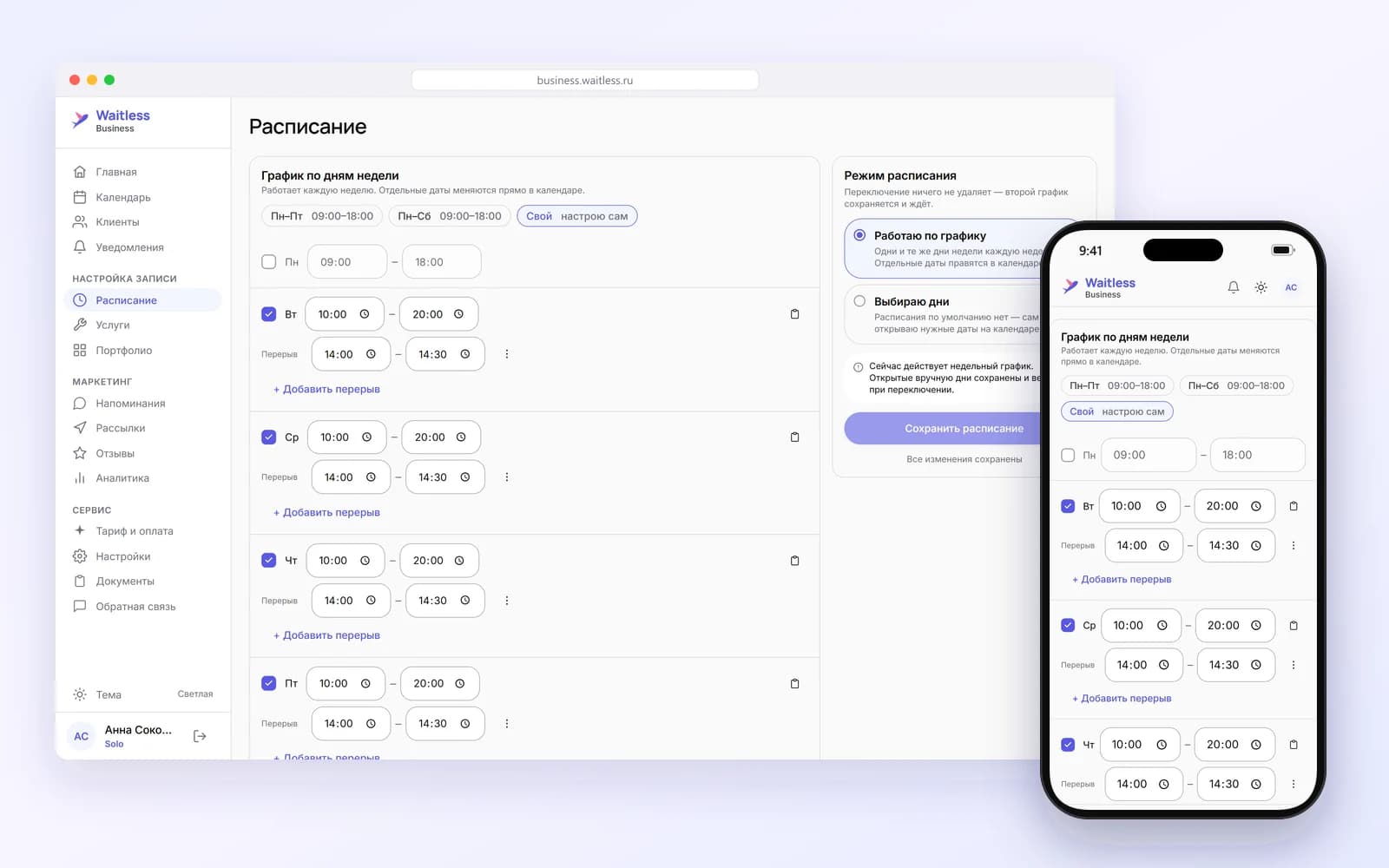
Режим «Работаю по графику»
Подходит, если неделя у вас повторяется: например, со вторника по субботу с 10 до 19. Вы задаете часы для каждого дня недели и отмечаете выходные. График действует каждую неделю, пока вы его не поменяете.
Для старта есть шаблон «Пн–Пт» с 09:00 до 18:00 и вариант «Свой». Нажмите на день, чтобы выбрать шаблон рабочего дня или указать часы и перерывы вручную. В том же окне отметьте другие дни с такими же настройками и нажмите «Сохранить расписание».
Режим «Выбираю дни»
Подходит тем, у кого графика нет: вы работаете сменами в салоне, совмещаете с основной работой или планируете месяц по ходу дела. Дни по умолчанию закрыты, и клиенты видят только даты, которые вы открыли.
По умолчанию «Быстрая настройка» выключена. Чтобы открыть дни или поменять их часы:
- Выберите одну или несколько дат в календаре. Выбор отмечается штриховкой и сам по себе расписание не меняет. Повторное нажатие снимает выбор даты, а «Снять выбор» убирает всю выборку.
- Нажмите «Настроить» в нижней панели. В окне «Рабочее время» укажите начало и конец работы, добавьте перерывы или выберите готовый шаблон. Настройки будут одинаковыми для всех выбранных дат.
- Нажмите «Сохранить» в окне. Выбранные даты сохранятся сразу, отдельно нажимать «Сохранить расписание» для них не нужно.
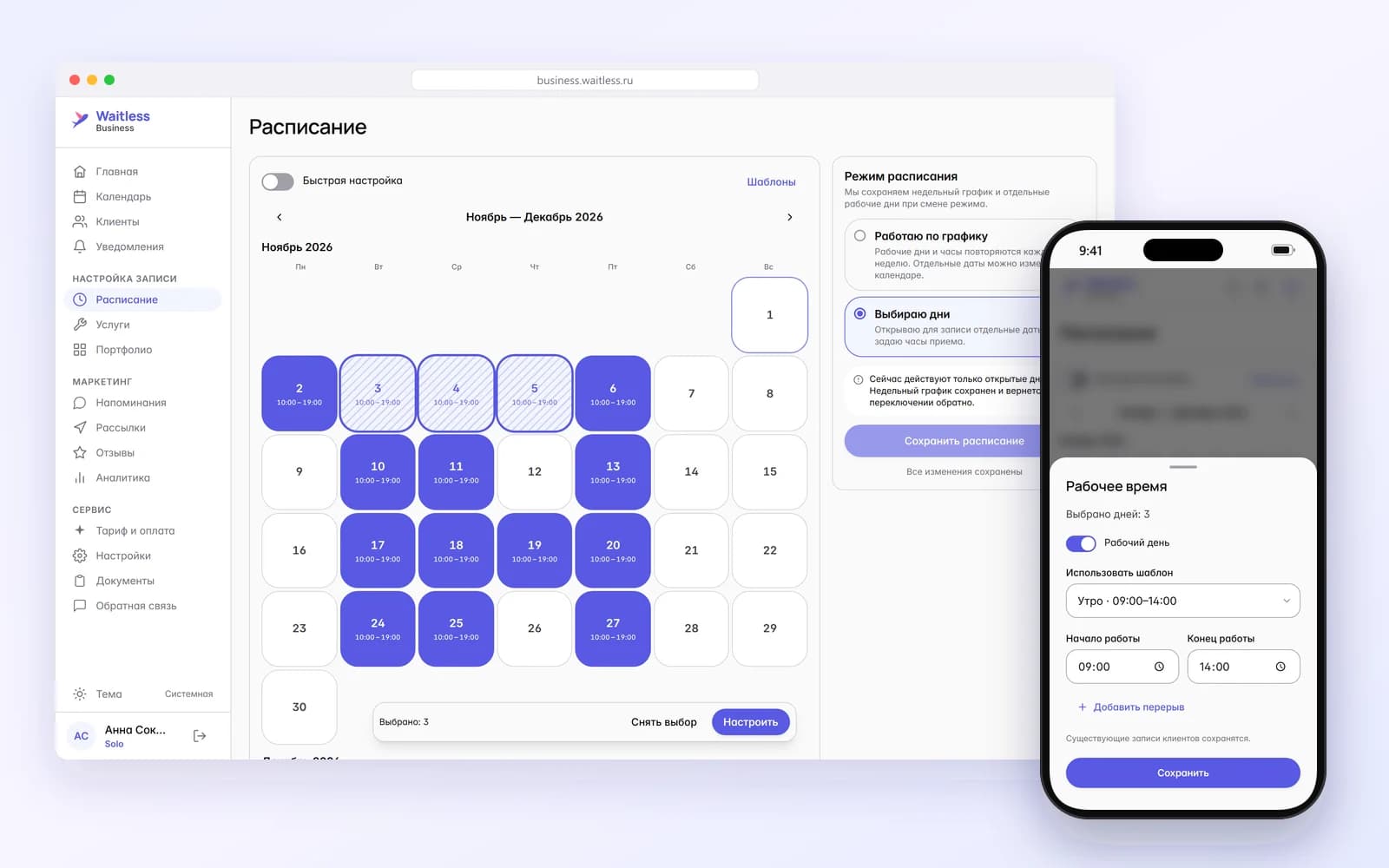
Так же можно закрыть несколько дней: выберите даты, нажмите «Настроить», выключите «Рабочий день» и сохраните. Существующие записи клиентов останутся на месте — при необходимости перенесите или отмените их в календаре.
Шаблоны рабочего дня и быстрая настройка
Если смены повторяются, нажмите «Шаблоны» и создайте до трех вариантов: например, «Утро», «Вечер» и «Полный день». Для каждого задайте название, часы и перерывы, затем нажмите «Сохранить шаблоны». Шаблон можно применить к выбранным датам в окне «Рабочее время».
Чтобы открыть много дат одним и тем же шаблоном, включите «Быстрая настройка», выберите шаблон и нажимайте на нерабочие даты. Каждая получит его часы и перерывы. Нажатие на уже рабочий день сделает его нерабочим. Завершив выбор, нажмите «Сохранить расписание».
Изменение или удаление шаблона не меняет уже настроенные даты. Сохранение шаблонов не сохраняет быстрые правки календаря. Чтобы изменить часы открытых дней, выключите «Быстрая настройка», выберите даты и задайте новые настройки через «Настроить».
Переключение режима
После смены режима сохраните расписание. Недельный график и открытые вручную дни сохраняются, но действует только выбранный режим. Вернетесь к прежнему — его настройки снова будут использоваться.
Перерывы
Перерыв вы добавляете к конкретному дню: обед, дорога между точками, время на себя. В одном дне их может быть несколько. Чтобы не настраивать каждый день заново, сохраните шаблоны рабочего дня: они общие для обоих режимов. В недельном графике отметьте в окне дня «Применить еще к», а в режиме «Выбираю дни» настройте несколько дат разом.
Клиент не увидит окна, которые задевают перерыв. Сами вы в календаре можете записать человека и на это время: Waitless предупредит, но запись создаст.
Настройки записи
Блок «Настройки записи» определяет, когда клиент может записаться. Его состав зависит от режима:
- Запись вперед доступна в режиме «Работаю по графику»: 30, 45, 60 или 90 дней. В режиме «Выбираю дни» этой настройки нет — вы сами открываете нужные даты в пределах ближайших 90 дней.
- Минимальное время до записи: за сколько часов до начала закрывается онлайн-запись, 2 или 4 часа либо без ограничения. Допустим, стоит 2 часа, а сейчас 12:00. Клиент увидит свободное время с 14:00, и вам не придет запись, к которой вы не успеете подготовиться или доехать.
Минимальное время действует на клиента: на онлайн-запись и на перенос записи. Вы сами в календаре записываете человека на любое время. Изменения настроек записи сохраните кнопкой «Сохранить расписание».
Перерыв после записи
Сетка окон зависит и от услуг. Если после процедуры вам нужно убрать место или подготовить инструмент, укажите в карточке услуги перерыв после записи. Клиент видит только длительность процедуры, а следующую запись Waitless поставит после перерыва. Окна впритык исчезнут из сетки сами.
Разовые изменения
В календаре можно разово изменить доступность: закрыть день на время отпуска или больничного, заблокировать несколько часов или открыть дополнительный рабочий день. Эти изменения действуют поверх выбранного режима. Как это сделать, читайте в статье про календарь.