Первая запись за 15 минут: настройка с нуля
Что задается на трех шагах регистрации, почему адрес страницы стоит выбрать один раз и что происходит, когда настройка закончена.

Настройка Waitless состоит из трех шагов: профиль, первая услуга и расписание. Пройдите их подряд за один присест, к деталям вернетесь потом. Все, что вы зададите сейчас, меняется в личном кабинете без ограничений.
Шаг 1. Профиль
Здесь вы задаете то, что клиент увидит на странице записи: имя, фото, адрес и направления работы. Имя может быть псевдонимом. Клиенты видят его как подпись на странице, документов за ним никто не проверяет.
Адрес нужен хотя бы с точностью до города. Принимаете на выезде или онлайн? Укажите только город. Направлений можно выбрать до трех. Если своего в списке нет, выберите «Другое» в подходящей сфере, и клиенты поймут, чем вы занимаетесь, по услугам.
Отдельного внимания стоит последнее поле, адрес страницы. Ник, который вы выберете, станет ссылкой вида waitless.ru/master/waitless, и ее вы поставите в шапку профиля во всех соцсетях. Сменить ник можно не чаще раза в месяц. После смены старая ссылка еще три месяца сама ведет клиентов на новую.
Waitless закрепляет ник за вами на 14 дней. Завершите настройку, и он останется вашим навсегда. Если бросить регистрацию на середине, через две недели ник освободится для других.
Шаг 2. Первая услуга
Услуге нужны название, длительность и цена. От длительности зависит, какое время увидит клиент, поэтому ставьте время, за которое вы успеваете с запасом.
- Цена 0 показывает услугу как бесплатную. Так удобно оформить консультацию.
- Время на уборку и подготовку после процедуры задайте потом в карточке услуги. Клиент видит только длительность, а следующую запись Waitless поставит после подготовки.
- Остальные услуги, описания и фото добавите в кабинете. Для старта хватит одной.
- Шаг можно пропустить, но клиенты не увидят вашу страницу, пока на ней нет хотя бы одной услуги.
Шаг 3. Расписание
Сначала выберите, как вы работаете:
- «Работаю по графику»: одни и те же дни повторяются каждую неделю. Для быстрого старта есть шаблон «Пн–Пт» с 09:00 до 18:00 и вариант «Свой». Нажмите на день, выберите шаблон или укажите часы и перерывы и отметьте другие дни с такими же настройками.
- «Выбираю дни»: постоянного графика нет. Отметьте нужные даты, нажмите «Настроить», задайте часы и перерывы и нажмите «Сохранить» в окне. Выбранные дни сохранятся сразу. Для повторяющихся смен можно создать свои шаблоны рабочего дня.
В обоих режимах выберите минимальное время до записи: без ограничения, 2 или 4 часа. В недельном графике еще задайте «Запись вперед» — от 30 до 90 дней. В режиме «Выбираю дни» вы сами открываете нужные даты в пределах ближайших 90 дней. Завершите шаг кнопкой «Сохранить и продолжить». Оба режима, шаблоны и быструю настройку подробно разбираем в статье про расписание.
Расписание определяет доступные для записи дни и часы. Отпуска, разовые переносы и нерабочие дни вы отмечаете в календаре кабинета, и эти изменения действуют поверх выбранного режима.
Что происходит дальше
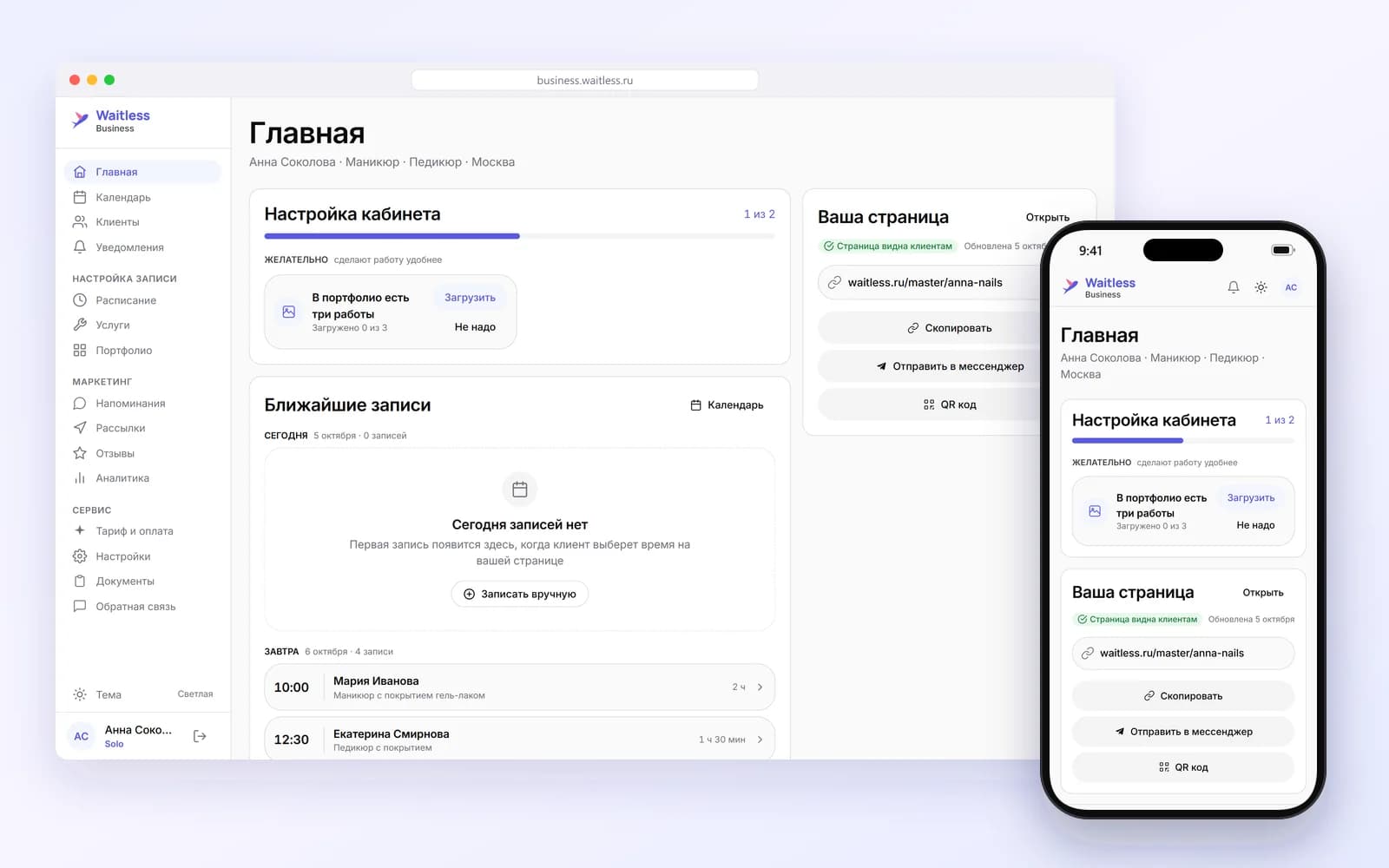
После третьего шага останется одно: дать согласие на публикацию страницы. С ним страница записи открыта и принимает клиентов. Поставьте ссылку в шапку профиля, и дальше клиент выбирает услугу и время сам.
- Клиент открывает вашу ссылку и выбирает услугу и свободное время.
- Вводит номер телефона и подтверждает его кодом. Регистрация, пароль и отдельное приложение ему не нужны.
- Запись появляется в вашем календаре, клиент получает подтверждение.
Следом загляните в портфолио и в напоминания клиентам. По фото работ клиент решает, записаться ли к вам, а напоминание помогает ему прийти в назначенное время.